

.jpg "نبذة عن الموقع :-
إنتشر في السنوات القليلة الماضية الحديث عن موقع جديد يدعي كيك أو كيكس keek وهو موقع انشأه إسحاق رايشيك وهو مبرمج كندي إسرائيلي عمل على تطوير الموقع وبرمجته وأطلقه في شهر يوليو من عام 2011 وهو عبارة عن موقع للتدوين المرئي المصغر حيث يستخدم كشبكة تواصل إجتماعي مصغرة تستخدم لرفع الفيديوهات التى لا تتعدى مدتها ال36 ثانية والموقع متوفر علىت الندرويد والآيفون والآيباد والبلاك بيري والهواتف الذكية والهاتف التى تستخدم في ..")

إظهار الرسائل ذات التسميات كمبيوتر وإنترنت. إظهار كافة الرسائل
إظهار الرسائل ذات التسميات كمبيوتر وإنترنت. إظهار كافة الرسائل
1
موقع ارسال رسائل مجانية من الإنترنت لأي محمول في مصر والعالم
التصنيفات:
كمبيوتر وإنترنت

اسلام ويب لارسال رسائل مجانا
Islam Web
موقع اسلام ويب لارسال رسال مجانا الى أى موبايل فى العالم ... وعن تجربة .
يمكنك الدخول من خلال الرابط التالى الى موقع اسلام ويب ، والاشتراك فى الموقع عن طريق التسجيل برقم هاتف وسوف يرسل لك الموقع رسالة الى الموبايل ليتأكد الموقع بأن رقم الموبايل هو رقمك ، ستقوم بالتأكيد بعد ذلك وأستمتع بأرسال الرسائل يوميا من موقع اسلام ويب :
للتسجيل اضغط هناااااااااا

3
عشر نصائح للحفاظ على حاسبك من الفيروسات
التصنيفات:
كمبيوتر وإنترنت

وهو ما ينتقل الى حاسبك عن طريق البرامج ذات الإمتداد (scr, .pif, .bat, .exe, .com.) وينتقل عن طريق نسخ الملفات من جهاز لآخر عن طريق القرص الصلب أو الفلاش ميموري .
الدودة (Worm)
الدودة بيئة انتشارها هو الإنترنت أو الشبكات عموماً عن طريق البريد الإلكتروني فتنشر نفسها بإرسال الإميل المصاب لعدة أجهزة من خلال سجل العنواين الخاص بكوالمسجل فيه حسابات اصدقائك ومعارفك وهكذا تنتشر بسرعة كبيرة وضرر هذه الدودة في ذاته ليس كبير لكن انتشارها هو الأخطر.
حصان طروادة (Trojan Horse)
يقوم بالتخفي داخل برنامج معين ولا يعمل حتي تقوم ببدء تشغيل البرنامج وتنفيذ عمله فيظهر في مرحلة ما من تشغيل البرنامج.
برمجيات التجسس (Spyware)
والتي يتم تحميلها مع فتحك لصفحات بعض المواقع فتقوم بجلب بيانات عنك وعن جهازك ثم ترسلها للموقع.
الإعلانات غير المرغوب فيها (Adware)
و تظهر في شكل نوافذ مزعجة (Pop-up windows) والكثير من المتصفحات الآن تمنع ظهور هذه النوافذ المزعجة بسهولة .
العلاج
نقول دائماً : الوقاية خير من العلاج فكيف يمكننا حماية حاسياتنا قبل إصابتها بالفيروس
أولاً : اتباع الإجراءات الوقائية والاحطيات اللازمة لنتقى خطر الإصابة بأي فيروس .
1- لا تستخدم أي مصدر خارجي غير موثوق به سواء كان قرص صلب او ذاكرة فلاشاو اسطوانات CDs & DVDs إلا بعد فحصها والتأكد من محتوى الملفات عليها بمضادات الفيروسات التى عندك.
2- لا تحمل البرامج أو الملفات إلا من المواقع الموثوق بها، وتجنب برامج الكراك والباتش لأن الكثير منها يحمل معه فيروس أو حصان طروادة.
3- لا تفتح إميل إلا من شخص تعرفه أو بعد التأكد من فحص موقع البريد الإلكتروني لهذا الملف.
4- لا تتصفح المواقع المشبوهة كالمواقع الإباحية أو الخاصة بالإختراق .
5- لا تضع كلمة السر الخاصة بك في أي موقع إلا بعد التأكد منه ومن تامينه جيدا.
6- لا تستخدم كلمة سر سهلة الحصول عليها كميلادك او تيلفونك و يفضل استخدام كلمات سر معقدة تحتوي على أرقام وكلمات ورموز لكي يصعب التعرف عليها ممن يسعون لذلك على سبيل المثال (asob5l2lm1).
7- لا تتعامل مع النت بدون استخدام الجدار الناري (Firewall) الخاص بجهازك والذي يكون مع نظام التشغيل ويندوز (Windows) مثل ZoneAlarm Pro, Outpost Firewall.
8- لا تفتح روابط مختصرة م إلا بعد أن ترجعها إلى أصلها باستخدام هذا الموقع http://untiny.me فهو يكشف لك الموقع قبل اختصاره.
9- لا تتباطء فى حفظ نسخة إحتياطية من جهازك تحسباً لأي مشاكل.
10- لا تتوقف عن : تحميل برنامج مكافحة فيروسات وتحديها باستمرار والتى ستجد بعضها مجانية ويمكنك تحميلها وتشغيلها دون تكلفة مثل :
AVG Antivirus, Bit Defender, Avast Antivirus, Avira Antivirus
.F-Secure Anti-Virus
3
طريقة مجانية لتخزين كل ملفاتك على Windows Live Sky Drive ؟
التصنيفات:
كمبيوتر وإنترنت

كما يمكنك مشاركة الصورو لملفات التي قوم بإنشائها معأصدقائك أو التعاون بشأن المستندات أو عرض الصوروالملفات التي تقوم بإنشائها لأي شخص على شبكة Windows Live.
https://skydrive.live.com/
عند تسجيل الدخول إلى موقع ويب Windows Live SkyDrive باستخدام Windows Live ID، يمكن أنت حصل على مايلي :
التخزين :
يمكنك تخزين آلآف الصوروالملفات .
يعرض عداد تخزين SkyDrive مقدارمساحةالتخزين المستخدمة .
التنظيم :
يمكنك نظيم ملفاتك في المجلدات والمجلدات الفرعية التي تقوم بإنشائها بالمستوى العلوي .التحكم :
اخترأذونات لكل مجلد تقوم بإنشائه من مجلدات المستوى العلوي .كما يمكنك الاحتفاظ بالصور و الملفات والمفضلات في مجلدات شخصية بحيث يمكنك الحفاظ على خصوصيتها أوفي مجلدات مشتركة بحيث يمكنك مشاركتها على شبكة Windows Live والشبكة الممتدة مع الأشخاص الموجودين قائمة جهات الاتصال لديك أوفي مجلدات عامة بحيث يمكن للجميع مشاهدتها عبرالإنترنت .
الراحة :
يمكنك تابعة مواقع الويب المفضلة لديك حتى إذا لم تكن تستخدم الكمبيوترالخاص بك .المرونة :
يمكنك قل الصور والملفات ونسخها وحذفها وإعادة تسميتهاوإضافة تسمية توضيحية لها بعد تحميلها . العرض :
يتم عرضا لصورالمحفوظة بتنسيقات أنواع الملفات JPG وJPEG وGIF وBMP وPNG وTIF وTIFF مع الصورالمصغرة،ويمكن عرضها بواسطة مستخدمين آخرين على SkyDrive و في عرض شرائح على الإنترنت،إذاكانت لديهم الأذونات المناسبة لعرضها .المشاركة :
يمكنك مشاركة الارتباطات للمجادات والملفات والصورمباشرة أوتضمين الصوروالملفات في مدونة إنترنت أوعلى صفحة ويب . كما يمكنك السماح للأشخاص بمعرفة أنك قمت بإضافة صورهم إلى SkyDrive عن طريق إضافةعلامات لهؤلاء الأشخاص .
للدخول إلى Windows Live Sky Drive اضغط على هذا الرابط :
https://skydrive.live.com/
6
طريقة بسيطة لمسح الـHistory من برنامج Firefox 4
التصنيفات:
كمبيوتر وإنترنت


2- ستظهر لديك نافذة كما هى بالشكل التالى ومنها يمكنك تحديد الملفات التى سيتم حذفها مثل Download history ,cookies ,cach والتى يتم تحددها من وقت التى تم تحميلها على الحاسب الشخصى مثل Last Hour , Last Four Hours

3- بعد ذلك قم بتنفيذ أمر حذف الملفات بالضغط على Clear Now كما بالشكل التالى

4- لتفعيل خاصية حذف الملفات المؤقتة التى يتم الاحتفاظ بها من خلال التصفح ببرنامج الفايرفوكس على حاسبك تلقائيا اختر من قائمة Firfox خاصية امكانيات Options واضغط على Options كما بالشكل التالى

5- وبطريقة آخرى للوصول لنفس الصفحة السابقة يمكنك الضغط على Tools واختر منها OPtionsكما بالشكل التالى

6-ستظهرلديك نافذة متعددة كما موضحة بالشكل التالى قم باختيار Privacy وقم بتحديد منها متى يتم حذف الملفات تلقائيا واى من الملفات سيتم حذفها

7- اذا اردت ان تقوم بارجاع الخواص كما كانت من قبل فى برنامج التصفح FireFox اختر Permanent Private Browsing Mode.و اضغط على Ok

8- للتحكم فى وقت الاحتفاظ بملفات الـ Cookies وهو الملف الذى يتم الاحتفاظ فيه بالمعلومات الاساسية التى تدخل بها المواقع خاصة بك مثل اسم الدخول وكلمة المرور باختيار عند غلق برنامج التصفح Firefox أو يظهر لك نافذة للموافقة على حذف المعلومات كما موضح بالشكل التالى

3
نصائح للمحافظة على حاسبك المحمول الجديد
التصنيفات:
كمبيوتر وإنترنت

وبما أنها أجهزة مهمة ومعقدة تقنيا وتكلفنا الكثير من المال فبالتالي يتوجب علينا المحافظة عليها قدر الإمكان
والسطور التالية توضح لنا اهم الخطوات في سبيل الحفاظ على حاسباتنا المحمولة محتفظة بشكلها الجديد المتميز وبأدائها وقوتها لأطول وقت ممكن .
- بالنسبة للحاسب ومكان العمل عليه :
• احرص على جعل مكان العمل جيد التهوية خصوصا خلال فصل الصيف أو عند ارتفاع درجة الحرارة في المكان أو سخونة الحاسب .• تجنب تماما الأكل أو الشرب وأنت تعمل على الحاسب ، فنسبة انسكاب المشروبات تكون مرتفعة عند العمل على الحاسب وكذلك دخول اي أجزاء من المأكولات لداخل الحاسب من خلال لوحة المفاتيح يؤدي إلى تعطل بعض أجزاء اللوحة أو قد يؤدي إلى عطل بالدوائر الداخلية للحاسب .
• لا تضع أبدا أشياء على الحاسب خصوصا إذا كانت ثقيلة ، فإنا تؤدي إلى عيوب في الشاشة عند فتحها وغلقها .
• تنظيف الحاسب بشكل دوري عن طريق فرشاة مخصصة لذلك . ويوجد أيضا بخاخات سوائل لتنظيف شاشة الحاسب. فلا تنظف شاشة حاسبك عن طريق اليد أو أي قطعة قماش ، فتوجد في محال مستلزمات الحاسب منظفات مخصصة لشاشات الحاسب وعادة يكون معها قطعة قماش للتنظيف .
• احرص على شراء حقيبة جيدة الصنع لحاسبك ، ويجب ان تكون مبطنة بشكل جيد للحفاظ على الحاسب من الصدمات .
• لا تحمل حاسبك المحمول وهو في وضع التشغيل, فإن ذلك يؤدي إلى قصر عمر القرص الصلب ، وقد يؤدي إلى تعطلة المفاجئ . ومن الافضل ان تتجنب التنقل به قدر الإمكان إلا وهو في حقيبتة المبطنة ، فسقوط الحاسب قد يعنى نهايته .
• تأكد من إغلاق حاسبك قبل وضعه في الحقيبة . فعمل الحاسب داخل الحقيبة وخصوصا في الاجواء الحارة قد يؤدي إلى توقف الحاسب تماما عن العمل ، بسبب الهواء الساخن الذي قد يذيب المكونات الداخلية للحاسب .
• يجب وضع حاسبك على سطح صلب ومستو دائما ، وتجنب وضعه على أسطح ناعمة أو منزلقة حتى لا تعوق تهوية الحاسب . كما يفضل تجنب وضع الحاسب على أرجلك.
• اغلق شاشة الحاسب المحمول وانزع البطارية إذا كنت ستتركة دون استخدام لفترة طويلة ، عدة اسابيع او اشهر مثلا .
• حاول بقدر الإمكان أن تستخدم ملحقات جيدة الصنع للحاسب ، فالفارة أو الفلاش ميموري من الانواع الرديئة من الممكن أن تسبب المشاكل لحاسبك .
- بالنسبة للبرمجيات وأنظمة التشغيل :
• تأكد من إقتنائك نسخة جيدة من نظام التشغيل الذي تستخدمه ، وقم أولا بأول بعمل التحديثات اللازمة له ، لاسيما وإنها في معظمها امنية او ترفع من أداء نظام التشغيل .• لا تتجاهل بتاتا تثبيت برنامج حماية ومضاد فيروسات قوي ، ويجب أن تحدث قاعدة بياناته بإستمرار .
• لا تنسي أن تأخذ نسخة إحتياطية من بياناتك المهمة على وسائط تخزين بعيدا عن الحاسب تحسبا لأي مشكلة مفاجئة .
• يفضل أن تستخدم دائما كلمات سر في الدخول إلى حاسبك, حتى لا يكون عرضة لإستخدام المتطفلين والفضوليين .
• يفضل تثبيت برنامج مراقبة ورفع أداء حاسبك . فهذه البرامج مهمة في تقوية أداء حاسبك ومراقبة أي عطل أو خلل به ومحاولة إصلاحه .
- بالنسبة للبطارية ومصدر الطاقة الكهربائية :
• لا تعمل على حاسبك وهو موصل بالبطارية ومصدر الكهرباء في آن واحد ، ولكن يفضل ان تنزع البطارية إذا كنت تعمل على التيار الكهربي .• عند إكتمال شحن البطارية ، يفضل أن تنزع مصدر الكهرباء بعد الإنتهاء إذا كنت ستعتمد على البطارية كمصدرا للطاقة .
• قم بشحن البطارية إذا وصلت إلى 10% من طاقتها أو اقل قليلا ، ولكن لا تتركها حتى تفرغ تماما ثم تقوم بشحنها .
• يفضل ايضا ان لا تقوم بشحن البطارية وهى مشحونة أساساً ، اي وبها 50% أو 70% مثلا ، ولكن انتظر حتى تصل إلى 10% ثم قم بإعادة شحنها .
• إذا كنت تستخدم الطاقة الكهربية كمصدر اساسي للطاقة (كأن تعمل في المنزل دائما مثلا) فلا تترك البطارية دون استخدام لفترة طويلة ، فذلك سيؤدي إلى تلفها .
ولكن قم بإعادة تنشيط البطارية كل أسبوع أو أسبوعين مثلا ، عن طريق شحنها لتصل إلى 100% ثم استخدامها كمصدر للطاقة لحاسبك حتى تصبح 10% ، وحينها يمكنك نزعها مجددا وتخزينها حتى تعاود تنشيطها بعد اسبوع .. وهكذا .
• إذا كنت تستخدم البطارية ولا تريد أن تفرغ بسرعة ، فيجب عليك أن تقلل من استهلاك الطاقة في حاسبك . عن طريق عدة خطوات مثل تقليل سطوع الشاشة ، إغلاق اي برنامج يعمل في الخلفية ولا تستخدمه فعليا ، عدم تشغيل أغانى أثناء العمل على الحاسب ، عدم تشغيل الألعاب أو البرامج الكبيرة ، وايضا تشغيل حافظة للشاشة أو يفضل إعداد الشاشة لتغلق كليا عند عدم استخدامها لفترة معينة .
• قم بإختيار وضع مناسب لتوفير الطاقة من خلال برامج توفير الطاقة المتوفر في اغلب انظمة التشغيل العاملة على الحاسبات المحمولة .
والنصيحة الأخيرة والأهم .. احتفظ ببطاقة الضمان في مكان آمن وسهل التذكر ، حتى إذا احتجتها (لاقدر الله) في يوم من الايام وجدتها.
4
كيف تتخلص من الملفات الإضافية في جهازك
التصنيفات:
كمبيوتر وإنترنت

ويستخدم نظام الويندوز المساحة الفارغة الموجودة في القرص الصلب كذاكرة افتراضية، يطلق عليها اسم (Virtual Memory)، عندما تنتهي الذاكرة العشوائية المؤقتة (ٌRam) وذلك من خلال ملف (WIN386.SWP) الموجود في الويندوز.
ويمكن ملاحظة ذلك من خلال مشاهدة تغير حجمه عند تشغيل عدة برامج في الجهاز.
ورغم أن الأجهزة الحديثة لديها اليوم أقراص صلبة كبيرة الحجم، إلا أن الكثير منها إما ممتلئ، أو قديم لا يزال فيه حجم بسيط. لذلك فمن المفيد زيادة حجم القرص الصلب، والتخلص من بعض الملفات والمجلدات عديمة القيمة، وذلك من خلال إحدى الإجراءات التالية:
عند عدم كفاية الذاكرة المؤقتة العشوائية RAM وذلك بواسطة ملف WIN386.SWP الموجود فيWindows (لاحظ تغير حجمه عند تشغيل عدة برامج). مع أن الأقراص الصلبة المتوفرة الآن أصبحت سعتها كبيرة . لكن لا ضرر من زيادة المساحة الفارغة وخاصة إذا كنت تعاني من قلة المساحة. فقط اتبع النصائح البسيطة التالية:
1- قم بحذف محتويات المجلد المؤقت Temp الموجود في Windows ولكن تأكد أولاً من أنك أغلقت جميع البرامج المفتوحة.
2- احذف الملفات المؤقتة:
يمكنك الوصول إليها من خلال تشغيل أداة البحث عن الملفات Run واكتب فيها كلمة tmp ثم انقر على Search ومن هنا تستطيع إلغاء الملفات المؤقتة.
3- احذف الملفات التي لم تعد بحاجة لها:
هناك العديد من الملفات التي لم تعد تحتاجها، منها ملفات القائمة القديمة لتعريف الفيروسات واسمها (Virus Definitions) خاصة إذا كنت تقوم بتحديث القائمة من الإنترنت بصفة دورية.
4- احرص على إفراغ سلة الملفات المحذوفة:
قم بإفراغ محتويات السلة باستمرار, كما يمكن تعديل خصائصها بألا تقوم بتخزين الملفات الملغية، ولكن لا ننصحك بهذا الخيار لأنك قد تحذف بعض الملفات بالخطأ.
5- احذف ملفات الإنترنت المؤقتة:
يمكنك الوصول إلى مجلد ملفات الإنترنت المؤقتة من خلال Temporary Internet Filesالموجود في مجلد Windows.
ولإفراغه قد بإغلاق متصفح الإنترنت ثم شغل Internet Options الموجود في Control Panelثم انقر على Delete Files ثم OK, وتستطيع كذلك محو المواقع التي زرتها بالنقر على Clear History أما إذا كنت تستخدم المتصفح Netscape فيمكنك متابعة الخطوات الآتية:
Edit > Preferences > Advanced >Cache > Clear Memory Cache
Clear Disk Cache
6- احذف البرامج التي لا تحتاجها:
من خلال Add Remove programs الموجودة في قائمة Control Panel. ولكن حاول تجنب إلغاء البرامج بغير هذه الطريقة السابقة. لأن بعض البرامج تصنع لنفسها ملفات ومجلدات لا يمكن إزالتها إلا من خلال الـ Uninstall.
2
كيف تتحكم في الأشخاص الذين يمكنهم إرسال طلبات صداقة في الفيس بوك
التصنيفات:
كمبيوتر وإنترنت

في صفحة إعدادات الخصوصية الخاصة بك. للقيام بذلك، اتبع الخطوات التالية:
اختارى الخيار "إعدادات الخصوصية" من القائمة التى امامك والخاصة بالحساب الموجودة أعلى أي صفحة فيس بوك.
حددى "عرض الإعدادات" في القسم الخاص بالتواصل في فيس بوك .
قومى بتغيير الإعداد لقسم الخاص بإرسال طلبات صداقة إليك.
اما فى حالة وصول طلبات صداقة بالفعل وترغبين فى إزالة جميع طلبات الصداقة المعلقة والتى تنتظر التأكيد
فكل ما عليك هو التعامل مع صفحة الطلبات.
فيتم الدخول عليها ثم
قومى بالضغط فوق حذف الطلب اما كل اسم لا ترغبى بصداقته
1
كيف تعرف قدرات جهازك
التصنيفات:
كمبيوتر وإنترنت

ويعني وجود نقاط أساسية تحدد من خلالها اذا كان الكمبيوتر يقوم بأداء مهامه بطريقة أفضل وأكثر سرعة من الكمبيوتر الاخرى التى تحوز على نقاط اقل.
وخاصة عند القيام بمهام أكثر تقدمًا وأكثر استنفاذًا للموارد.
يحصد مكون من مكونات كل جهاز نقطة فرعية فردية. تم تحديد النقاط الأساسية للكمبيوتر حسب النقاط الفرعية الأقل.
علي سبيل المثال: إذا كانت أقل نقطة فرعية لمكون جهاز فردي هي 2.6 عندئذ تكون النقطة الأساسية هي 2.6. النقطة الأساسية ليست متوسطاً للنقاط الفرعية المجمعة.
ومع هذا فمن الممكن أن تعرض لك النقاط الفرعية كيفية عمل المكونات الأكثر أهمية بالنسبة لك كما تساعدك في تحديد المكونات التي سيتم ترقيتها للوصول الى درجات اعلى.
معنى النقطة الأساسية للكمبيوتر تمثل النقطة الأساسية الحد الأدنى لأداء النظام استناداً إلى إمكانات الأجزاء المختلفة للكمبيوتر بما في ذلك ذاكرة الوصول العشوائي (RAM)
ووحدة المعالجة المركزية (CPU) والقرص الثابت وأداء الرسومات العامة الموجودة على سطح المكتب، وإمكانات الرسومات ثلاثية الأبعاد.
فيما يلي وصف عام للاستخدام المتوقع للكمبيوتر الذي يتلقى النقاط الأساسية التالية:
يتمتع أي كمبيوتر ذو تقييم أساسي بدرجة 2.0 بمعدل أداء كافٍ لإجراء مهام الكمبيوتر العامة مثل تشغيل برامج الأعمال والبحث عبر الإنترنت.
ومع ذلك، فإن الكمبيوتر بهذا التقييم الأساسي لا يتمتع بمعدل الأداء الكافي لتشغيل Aero أو استخدامات الوسائط المتعددة المتقدمة التي تتوفر مع Windows 7.
ويمكن لأي كمبيوتر ذي تقييم أساسي بدرجة 3.0 تشغيل Aero والعديد من ميزات Windows 7 بمستوى أساسي.
قد لا تتوفر كافة الوظائف لبعض ميزات Windows 7 المتقدمة.
على سبيل المثال، يمكن للكمبيوتر الذي يستخدم نقطة أساسية 3.0 عرض نسق Windows 7 بدقة 1280 × 1024، ولكن قد يكون هناك مشكلة عند تشغيل النسق على أجهزة عرض متعددة.
أو قد يتمكن من تشغيل محتوى تلفزيوني رقمي وتكون هناك مشكلة في تشغيل محتوى تليفزيون عالي الجودة (HDTV). يمكن للكمبيوتر الذي يستخدم نقطة أساسية 4.0 أو 5.0 تشغيل ميزات جديدة لـ Windows 7 كما يمكنه دعم العديد من البرامج التي تعمل في نفس الوقت.
يحتوي للكمبيوتر الذي يستخدم نقطة أساسية 6.0 أو 7.0 على قرص ثابت أسرع كما يمكنه دعم أحدث الاستخدامات وكثير من الرسومات مثل الألعاب متعددة اللاعبين وثلاثية الأبعاد والتسجيل وتشغيل محتوى HDTV.
إذا تطلب أحد البرامج الخاصة أو استخدام Windows 7 نقطة أساسية أعلى من النقطة الأساسية المتوفرة لديك فيمكنك ترقية الجهاز حتى يتلاءم مع النقطة الأساسية المطلوبة.
حول النقطة الفرعية للكمبيوتر النقاط الفرعية هي نتيجة الاختبارات التي تم تشغيلها على ذاكرة الوصول العشوائي (RAM) ووحدة المعالجة المركزية (CPU) والقرص الثابت ورسومات سطح المكتب العامة ومكونات أجهزة رسومات الألعاب ثلاثية الأبعاد على الكمبيوتر.
إذا كانت النقطة الأساسية غير كافية لاستخدام أحد البرامج أو Windows 7 فيمكنك استخدام النقاط الفرعية لاكتشاف المكونات التي تريد ترقيتها.
تعد النقطة الأساسية مؤشراً جيداً لمعرفة طريقة أداء الكمبيوتر بصورة عامة. تساعدك النقاط الفرعية في فهم مستوى أداء الكمبيوتر عند أجراء العمليات الخاصة:
القدرة الإنتاجية لـ Office :
في حالة استعمال الكمبيوتر في استخدامات القدرة الإنتاجية لـ Office بشكل حصري مثل معالجة النصوص وجداول البيانات والبريد الإلكتروني واستعراض ويب تبرز أهمية النقاط الفرعية العالية في فئات وحدة المعالجة المركزية والذاكرة. غالباً ما تتوفر النقاط الفرعية 2.0 أو أعلى بشكل كاف في فئات رسومات سطح المكتب والرسومات ثلاثية الأبعاد.
برامج الألعاب والرسومات:
. في حالة استخدام الكمبيوتر من أجل الألعاب أو البرامج المليئة بالرسومات، مثل برامج تحرير ملفات الفيديو الرقمية أو ألعاب منظور الشخص الأول الواقعية تبرز أهمية النقاط الفرعية العالية في فئات ذاكرة الوصول العشوائي (RAM) ورسومات سطح المكتب ورسومات الألعاب ثلاثية الأبعاد ووحدة المعالجة المركزية (CPU).
غالباً ما تكون النقطة الفرعية 3.0 أو أعلى كافية في فئة القرص الثابت. استخدام مركز الوسائط: في حالة استخدام الكمبيوتر كمركز وسائط لاستخدامات الوسائط المتعددة المتقدمة مثل تسجيل برامج HDTV، تبرز أهمية النقاط الفرعية العالية في فئات وحدة المعالجة المركزية والقرص الثابت ورسومات سطح المكتب.
غالباً ما تتوفر النقاط الفرعية 3.0 أو أعلى بشكل كاف في فئات الذاكرة والرسومات ثلاثية الأبعاد.
يمكن استخدام النقاط الأساسية لشراء برامج وبرامج تشغيل أخرى متوافقة مع النقاط الأساسية للكمبيوتر.
علي سبيل المثال إذا كان الكمبيوتر يحتوي على نقطة أساسية 3.3 فيمكنك شراء أي برامج صُممت لإصدار Windows والتى تتطلب ان يكون الكمبيوتر يمتلك نقاط أساسية 3 أو أقل.
وصُممت فهرسة استخدام Windows لاستيعاب التطورات المستجدة في تقنية الكمبيوتر.
وكلما تحسنت سرعة المكونات والأداء كلما ارتفعت معدلات النقاط التي سيتم تجميعها.
لعرض النقاط الأساسية للكمبيوتر افتح معلومات الأداء والأدوات عن طريق:
اضغط فوق المفتاح ابدأ ثم النقر فوق لوحة التحكم.
في النافذة التى امامك اختار النظام system
ثم من قائمة النتائج سوف تجد القسم الاخاص بالنظام وامامة رقم مثل 4.8
انقر فوق windows Experience Index.
قم بعرض النقاط الأساسية والفرعية لفهرس استخدام Windows الخاصة بالكمبيوتر.
ويمكنك مشاهدة وطباعة هذا التقرير . في حالة تعذر تحديث النقطة الأساسية أو النقاط الفرعية قد تؤدي الحالات التالية إلى منع Windows من تحديث فهرس استخدام Windows:
التشغيل باستخدام طاقة البطارية.
يقوم Windows بشكل تلقائي بمحاولة توفير الطاقة عند التشغيل باستخدام طاقة البطارية وحدها.
لذا في حالة تشغيل الكمبيوتر باستخدام طاقة البطارية لن يعكس تقييم الأداء القدرات الحقيقية له. توصيل الكمبيوتر وإعادة تشغيل التقييم.
لا توجد مساحة كافية على القرص . تقوم أداة تقييم فهرس استخدام Windows بإنشاء ملف اختبار على القرص الثابت الخاص بك.
وفي حالة عدم وجود مساحة حرة كافية على القرص لإنشاء ملف اختبار فسيتعذر إكمال التقييم.
يمكن استخدام أداة "تنظيف القرص" لتحرير مساحة على القرص. لمزيد من المعلومات التقييم قيد التشغيل بالفعل.
إذا كانت أداة تقييم "فهرس استخدام Windows" قيد التشغيل بالفعل، سيتعذر تحديث النقاط الخاصة بك.
برنامج تشغيل الشاشة قديم. إذا كان الكمبيوتر يستخدم إصدار قديم من برنامج تشغيل الشاشة فقد لا يتم تحديث النقاط الخاصة بك.
لا يتم دعم الوسائط المتعددة. في حالة عدم دعم الكمبيوتر للوسائط المتعددة، سيتعذر تحديث النقاط الخاصة بك
2
ببلاش ضاعف سرعة الانترنت
التصنيفات:
كمبيوتر وإنترنت

أذهب إلى مفتاح Start
ثم اختار امر Run
واكتب الأمر التالي فى سطر الاوامر الذى امامك gpedit.msc
ستظهر لك نافذة اسمها Group Policy
اختار الامر Administrative Templates
واضغط على محتوياته بالضغط على رمز +
إذهب إلى Network
الان اذهبو إلى هذا الأمر Background Intelligent transfer
Service دبل كليك
اتجه الى يمين الشاشة
ستجد في اليمين Maximum network bandwith that Bits uses
دبل كليك عليها
سوف تخرج لك نافذة صغيرة وسوف تجد امامك ثلاثة اختيارات
Not configured
Enabled
Disabled

عندها سوف تجد أن الاختيار فوق Not configured
بدلا من هذا الاختيار قم باختيار Enabled
وفي الجزء الاسفل سوف تجد use all avialable unused bandwith
كليك على المربع الذي بجانبها حتى تجد العلامة
وهذا يعني أنك سوف تستغل سرعة اتصلك بأكمله التي لديك كلها
وفي الجزء الذى يليه سوف تجد limits bits transfer rate
وستجد قيمة 10 أو20 على حسب اتصالك إذا كانت لديك 10 امسحها واكتب 50
والقاعدة لمن وجد أكثر هي إضافة أربعين عن الرقم المسجل لديك
وفي اخرالنافذة الصغيرة ستجد اسم كالذي وجدته في القسم الأول limits bits transferrate
ستجد فوقه 20 أو أقل أو أكثر المهم القاعدة هي أنك تضيف 30
عما وجدته بمعنى إذا وجدت 20 اجعله 50
وعمل OK
3
حلول لمشاكل اتصال شبكة النت
التصنيفات:
كمبيوتر وإنترنت

و إعادة ضبطه والتحقق من المشاكل التي تواجه محول الشبكة.
اولى الخطوات وابسطها تبدا من المفتاح اللاسلكي - في الشبكات اللاسلكية فقط
إذا كنت تستخدم جهاز كمبيوتر محمول فتأكد من تشغيل مفتاح محول الشبكة الموجود في الكمبيوتر المحمول. وتحتوي العديد من أجهزة الكمبيوتر المحمولة على مفتاح تبديل في مكان ٍما في الجزء الأمامي أو في الجزء الجانبي من الكمبيوتر المحمول حيث يعمل على تشغيل محول الشبكة أو إيقاف تشغيله.
وعادةً ما يظهر ضوء مؤشر في الكمبيوتر المحمول يوضح ما إذا كان محول الشبكة اللاسلكي قد تم تفعيله أم لا.
ثانيا التأكد من توصيل كافة الكبلات بشكل سليم في الشبكات اللاسلكية والاسلكية
قد تتسبب كبلEthernet أو اتصالاتDSL أو تركيب الكبل أو أسلاك الهاتف أو كبلاتUSB أو كبلات الطاقة غير محكمة التوصيل أو غير الموصلة في حدوث مشاكل في اتصالات الشبكة أو الاتصالات بالإنترنت. تحقق من كافة الوصلات والتوصيلات من أنها موصلة بشكل سليم.
وينطبق كلمنا بشكل أساسي على الشبكات السلكية ومع ذلك إذا كنت تحاول الاتصال لاسلكيًا بشبكتك اللاسلكية المنزلية، فيجب عليك التحقق من المودم وتوصيلات الكابلات، كما هو موضح.
ثالثا التأكد منم صحة اتصالات الإنترنت عبرDSL
تحقق من خط الهاتف الذي يصل بين فيشة الهاتف ومنفذ خط الهاتف الموجود في مودمDSL.
قم بفحص كبلEthernet الذي يمتد بين اتصال الإنترنت في مودمDSL ومحول الشبكة الموجود في الكمبيوتر.
تأكد من توصيل مودمDSL بمصدر الطاقة وانه يعمل .
رابعا التأكد من كبل الاتصال بإنترنت
تحقق من الكبل الذي يمتد من الحائط إلى مودم الكبل الخاص بك.
تحقق من كبلEthernet الذي يصل ما بين مودم الكبل ومحول الشبكة الموجود في الكمبيوتر.
تأكد من توصيل المودم بمصدر الطاقة وتشغيله.
خامسا التأكد من الاتصالات بالإنترنت من خلال الطلب الهاتفي
تحقق من خط الهاتف الذي يصل بين فيشة الهاتف ومخرج الهاتف الموجود في مودم الكمبيوتر لديك.
تأكد من تعطيل خدمة انتظار المكالمات على خط الهاتف أثناء الاتصال بإنترنت بحيث لا تؤدي المكالمات الواردة إلى قطع الاتصال بإنترنت.
سادسا التحقق من محولات شبكةUSB
إذا كان الكبل الذي يصل المودم الخارجي بالكمبيوتر هو كبلUSB، فيجب القيام بمهام تحقق إضافية. يحتوي كبلUSB على موصلين مختلفين في كل طرف. ويكون أحد الطرفين مسطحًا ومستطيلاً ويحتوي الآخر على موصل مكعب الشكل مع وجود زاويتين على اثنين من أركانه. للتحقق من اتصالUSB، اتبع الخطوات التالية:
في حالة توصيل المودم بالكمبيوتر باستخدام منفذUSB، حاول تجنب موزعUSBعن طريق توصيل الكبل من المودم مباشرة بأحد منافذUSB الموجودة في الكمبيوتر الخاص بك.
وفي حالة توصيل المودم بأحد المنافذ الموجودة في الجزء الأمامي من كمبيوتر سطح المكتب، فحاول بدلاً من ذلك توصيل كبلUSB بأحد المنافذ الموجودة في الجزء الخلفي من الكمبيوتر. فبعض أجهزة الكمبيوتر لا توفر الطاقة الكافية لمنافذUSB الأمامية. وقد يؤدي ذلك إلى حدوث مشاكل في الاتصال بالمودم.
إذا كنت تواجه مشكلة في تحديد الطريقة الصحيحة لتوصيل كبل، فعليك بمراجعة الوثائق المرفقة مع المودم أو محول الشبكة أو الكمبيوتر. وإذا قمت بإجراء أية تعديلات على اتصالات الكبل، فعليك باختبار الاتصال بإنترنت قبل الانتقال إلى الخطوة التالية. لاختبار الاتصال بإنترنت، قم بفتح المستعرض لديك وحاول الوصول إلى موقع ويب الذي تعرف بوجوده (على سبيل المثال، http://www.microsoft.com).
سابعا التحقق من أضواء المؤشرات الموجودة في المودم
تحقق من أضواء المؤشر التي تظهر في المودم أو في جهاز الاتصال بإنترنت (من الممكن أن يكون الجهاز مودم أو مودم وموجه لا سلكي أو جهاز يحتوي على موجه ومودم مدمجين). تتضمن معظم هذه الأجهزة ضوء مؤشر يسمى"Broadband link" (الارتباط واسع النطاق) أو"Internet" (إنترنت) أو"Online" (متصل بإنترنت) أو أي مسمى مشابه يشير إلى الاتصال بإنترنت. وإذا لم تكن متأكداً، فعليك بمراجعة الوثائق المرفقة مع الجهاز.
ثامنا إعادة تعيين المودم
في بعض الأمثلة، تكون إعداداتIP أو تكوين الشبكة الذي تتلقاه من موفر خدمة الإنترنت لديك(ISP) غير صحيح أو يحتاج للتحديث. وفي بعض الأحيان، قد يتعرض الاتصال بين المودم وISP لبعض المشاكل. لتحديث إعدادات المودم أو الموجه، قم بإعادة تعيين (إعادة تشغيل) المودم. ويؤدي ذلك إلى إنشاء اتصال جديد بـISP. استخدم إحدى الطرق التالية لإعادة تعيين المودم، متبعاً الخطوات الخاصة بنوع المودم لديك.
تاسعا ا إعادة تعيين مودم خارجي
قم بقطع اتصال الكبل الذي يصل الكمبيوتر أو الموجه بالمودم. وقد يكون ذلك كبلUSB أو كبلEthernet.
قم بإيقاف تشغيل المودم باستخدام مفتاح الطاقة الموجود في الجزء الأمامي أو الخلفي من المودم.
إذا كان المودم لا يحتوي على مفتاح للطاقة قم بفصل كبل الطاقة عن الجزء الخلفي للمودم أو قم بفصله من فيشة الجدار.
عاشرا ملاحظات
تحتوي بعض أجهزة المودم على بطارية احتياطية والتي تحول دون انقطاع أضواء المؤشر.
وبالنسبة لهذا النوع من أجهزة المودم اضغط على مفتاح Resetإعادة التوليف .
وفي حالة عدم وجود مفتاح Reset قم بنزع البطاريةثم إعادة تركيبها .
1- عليك بالانتظار لعدة دقائق ثم تشغيل المودم وإعادة توصيل الكبل من الكمبيوتر أو الموجه بالمودم.
2- قم بإعادة تشغيل الكمبيوتر.
3- اختبر الاتصال الخاص بك لمعرفة ما إذا كنت قادراً على الوصول إلى إنترنت.
4- إعادة تعيين مودم داخلي
5- قم بإعادة تشغيل الكمبيوتر
3
حلول لمشاكل و اعطال الطابعة
التصنيفات:
كمبيوتر وإنترنت

أما إذا كنت تقوم بالطباعة من خلال طابعة مشتركة أو من خلال طابعة متصلة بشبكة فتأكد أن جميع أجهزة الكمبيوتر الضرورية وكذا أجهزة التوجيه والطابعات وأنها مستعدة التشغيل. وإذا كانت الطابعة الخاصة بك أو الأجهزة الأخرى موصلة بمزود طاقة احتياطي تأكد أن الأجهزة موصلة بطريقة صحيحة وأنها مستعدة للتشغيل. ايضا تتطلب معظم الطابعات وجود برنامج تشغيل لتعمل بشكل صحيح. قد تؤدي برامج التشغيل القديمة أو غير المتوافقة أو التالفة إلى عدم الاتصال بين الكمبيوتر والطابعة.
إذا قمت بالترقية مؤخرًا من إصدار واحد من Windows إلى أخر فمن الممكن أن يكون برنامج تشغيل الطابعة الحالي يخص الإصدار السابق من Windows. . وإذا واجهت مؤخرًا أي مشاكل تتعلق بالجهد الكهربي أو الفيروسات أو أي مشاكل أخرى مع الكمبيوتر فمن المحتمل أن تكون برامج التشغيل قد أصابها التلف. كما قد يؤدي تنزيل أحدث برنامج تشغيل للطابعة الخاصة بك وتثبيته إلى حل هذه الأنواع من المشاكل. فيما يلي ثلاث طرق للعثور على برنامج تشغيل وتثبيته: استخدام Update Windows.
قد تحتاج إلى تعيين Update Windows ليعمل بشكل تلقائي على تنزيل وتثبيت التحديثات الموصى بها. تثبيت البرامج من الشركة المُصنعة للطابعة. على سبيل المثال، إذا كانت الطابعة الخاصة بك مزودة بقرص فقد يحتوي هذا القرص على بعض البرامج التي تثبت برنامج التشغيل الخاص بالطابعة. تنزيل برنامج التشغيل وتثبيته بنفسكعن طريق البحث عن برنامج التشغيل على موقع الويب الخاص بالشركة المُصنعة. فى حالة قيامك بالخطوات السابقة ولا تزال الطابعة لا تعمل قم بالتالى استخدام مستكشف الأخطاء ومصلحها حيث يمكنك بواسطته استكشاف بعض أخطاء الكمبيوتر وإصلاحها . فيمكن لمستكشف الأخطاء الخاص بالطابعة أن يصلح المشاكل التي قد تحدث عند تثبيت الطابعة، وتوصيلها . .
تستخدم إصدارات مختلفة من Windows مستكشف الأخطاء بطرق مختلفة. واليك بعض المعلومات حول مستكشف الأخطاء الخاص بالطباعة والمتاح في Windows XP و Windows Vista و Windows 7 مثال للموجود بالويندوز 7 Windows 7 افتح مستكشف أخطاء الطابعة بالنقر فوق الزر ابدأ. ثم النقر فوق لوحة التحكم وفي مربع البحث. اكتب مستكشف الأخطاء FIX. ثم انقر فوق استكشاف الأخطاء وإصلاحها. ضمن الأجهزة والصوت او Devices and Printers انقر فوق استخدام طابعة.
3
ماذا تفعل عندما يرفض الكمبيوتر تشغيل الويندوز
التصنيفات:
كمبيوتر وإنترنت

لكي نجعل الحاسب يبحث عن نظام التشغيل من الأسطوانة المدمجة CD سنقوم بتنفيذ الخطوات التالية:
o قم بالضغط علي مفتاح تشغيل الحاسب .
o فور أن تظهر لك عبارة Press Del to Enter BIOS Setup أضغط علي مفتاح Delete مع ملاحظة أن هذه العبارة تظهر لثواني قليلة علي شاشة الحاسب. في بعض أنواع الحاسبات بدلا من مفتاح Delete يجب أن نضغط علي مفتاح F2 ويظهر ذلك علي شاشة الحاسب أيضا .
o فور الضغط علي المفتاح سوف تفتح لنا نافذة باسم BIOS Setup وهي تتيح لنا التعامل مع الخصائص الرئيسية للحاسب ومنها أختيار الوحدة التي نريد تشغيل الحاسب منها .
o ستجد بالنافذة السابقة خاصية باسم Booting Order وهي ترتيب الوحدات التي يجب علي الحاسب البحث عن مكان نظام التشغيل وفقا لهذا الترتيب.
o سنجعل وحدة الأسطوانات المدمجة علي رأس القائمة لكي يبدأ الحاسب بالبحث عن نظام النوافذ في الأسطوانة المدمجة أولا.
o أضغط علي مفتاح التخزين والخروج Save & Exit لكي يتم تخزين الأختيارات .
o سنضع أسطوانة الويندوز في وحدة الأسطوانات المدمجة ونعيد تشغيل الحاسب .
o سنلاحظ فور التشغيل أن الحاسب يقوم بتشغيل الأسطوانة ومنها سيبدأ الحاسب بالعمل .
o في الغالب سوف يسأل الحاسب هل نريد علاج المشاكل في الويندوز أم تحمل نظام الويندوز من جديد. سنضغط علي الاختيار الأول لكي نجعل الحاسب يحاول علاج مشكلة الويندوز وإنزال الملفات المفقودة. إذا لم تنجح هذه الطريقة سيكون علينا تحميل نظام الويندوز من جديد .
1
ماذا تفعل عندما يتوقف صوت الكمبيوتر؟
التصنيفات:
كمبيوتر وإنترنت

فيما يلي بعض المعلومات حول كيف يمكنك فحص بطاقة الصوت الخاصة بك والتأكد من أن الكابلات موصولة بأماكنها الصحيحة والتأكد من مستوى الصوت.
فحص بطاقة الصوت الخاصة بحاسبك
للتأكد من وجود بطاقة صوت أو معالج صوت بالكمبيوتر الخاص بك ومن أنهما يعملان بشكل سليم.
قم بتنفيذ أحد الإجراءات التالية:
إذا كنت تقوم بتشغيل Windows 7 أو Windows Vista.
اضغط فوق مفتاح ابدأ واضغط فوق لوحة التحكم ثم اضغط فوق النظام والأمان ثم داخل نافذة النظام اضغط فوق إدارة الأجهزة.
إذا تم مطالبتك بإدخال كلمة مرور مسئول أو تأكيدها اكتب كلمة المرور أو قم بتأكيدها.
إذا كنت تقوم بتشغيل Windows XP, اضغط فوق ابدأ واضغط فوق لوحة التحكم واضغط نقرًا مزدوجًا فوق النظام واضغط فوق علامة التبويب الأجهزة ثم اضغط فوق إدارة الأجهزة.
في حالة مطالبتك بإدخال كلمة مرور مسئول أو تأكيدها فاكتب كلمة المرور أو قم بتأكيدها.
اضغط نقرًا مزدوجًا فوق أجهزة التحكم بالصوت والفيديو والألعاب.
في حالة توضيح خصائص بطاقة الصوت او طلب التاكد من وجودها يكون لديك واحدة مثبتة.
في حالة عدم طلب بطاقة صوت تحقق من المعلومات التي تأتي مع الكمبيوتر الخاص بك لرؤية ما إذا كان يجب وجود بطاقة صوت مثبتة.
في حالة وجوب وجود بطاقة صوت مثبتة، ستحتاج إلى تثبيت واحدة.
ملاحظة
إذا كنت تعتقد أنه لديك بطاقة صوت مثبتة، ولكنك لا تراها ضمن قائمة أجهزة التحكم بالصوت والفيديو والألعاب، قم بطلب تفاصيل اكثر من الفئة أجهزة أخرى وراجع الأجهزة المعروضة أمامك.
عادة لا تتضمن أجهزة الكمبيوتر المحمول بطاقة صوت.
ولكن تتضمن هذه الأجهزة معالجات صوت متكاملة تظهر في نفس الفئة في "إدارة الأجهزة".
في حالة وجود علامة سؤال صفراء بجوار اسم بطاقة الصوت في "إدارة الأجهزة"، فقد توجد مشكلة.
اضغط بمفتاح الماوس الأيمن فوق بطاقة الصوت.
ثم اضغط فوق خصائص.
اضغط فوق علامة التبويب عام.
ثم ابحث في المربع حالة الجهاز لتحديد المشاكل المتعلقة ببطاقة الصوت.
في حالة وجود مشكلة فقد تحتاج إلى وجود برنامج تشغيل جديد لبطاقة الصوت الخاصة بك اى إعادة تعريفها .
تأكد من توصيل الكبلات بشكل صحيح
تأكد من أن جميع الكبلات متصلة في المواقع الصحيحة والتي قد تتضمن مكبرات الصوت وسماعات الرأس ووصلاتHDMI وأجهزة صوتUSB وبعض أجهزة الصوت الأخرى.
إذا كان لديك مكبرات صوت، تأكد من أنها متصلة بمصدر طاقة يعمل ومن تشغيلها.
كما يجب عليك التأكد من أن مستوى صوت مكبر الصوت أو سماعة الرأس ليس مكتومًا أو منخفضًا للغاية.
يعتبر هذا الأمر هامًا بشكل خاص لأجهزة الكمبيوتر المحمولة والتي عادة تتضمن مكبرات صوت صغيرة يصعب سماعها.
ملاحظة
تتضمن بعض أجهزة الكمبيوتر المحمول وحدة تحكم خارجية في مستوى الصوت.
إذا كنت تستخدم كمبيوتر محمول، تأكد من وجود وحدة تحكم خارجية في مستوى الصوت للتأكد من أنها ليست منخفضة للغاية.
في بعض الحالات، يكون لديك العديد من وحدات التحكم في الصوت للفحص. على سبيل المثال، إذا كنت تستخدمMedia Player Windows فإنه له وحدة التحكم في مستوى الصوت المستقلة والخاصة به كما أن لـ Windows وحدة تحكم في مستوى الصوت ومكبرات الصوت الخارجية الخاصة بك تتضمن وحدة تحكم منفصلة في مستوى الصوت خاصة بها.
في حالة ضبط أي من وحدات التحكم في مستوى الصوت السابقة إلى أقل إعداد او مستوى صوتى لها لن تتمكن من سماع أي صوت.
2
اجعل متصفح الفايرفوكس يؤذن وقت الصلاة
التصنيفات:
كمبيوتر وإنترنت

الحل اصبح بين يديك من خلال التعامل مع بعض اسرار متصفح الفاير فوكس بالاضضافة الى باقة اخرى من الخدمات والتى يمكنك الاستعانة بها من خلال هذا الرابط والخاص بخدمات الفايرفوكس
https://addons.mozilla.org/en-US/firefox/addon/4270
بعد انزال الأداة والضغط على addons تجدونها أسفل المتصفح
على شكل قبلة والصلاة .
يمكنك اختيار المدينة التى تتبعها واستمتع بالاذان فى ميقاته .
كما يمكنك بالضغط على Get Add- ons
تستطيع استخدام خدمات اخبار الطقس وقاموس الترجمة والمحافظة على باناتك المسجلة على الانترنت والتحكم فى صفحة البداية او الهوم بيدج واخيرا مدير اليوتيوب .
المصدر : الفجر
3
الخبراء يؤكدون: "الحوسبة السحابية" الطريق الأمثل لحماية البيانات وتأمين المعلومات
التصنيفات:
كمبيوتر وإنترنت

ومن جانبه، قال عادل عبد المنعم مدير راية أكاديمي : "إن تامين البيانات والمعلومات يحتاج إلى توعية تكنولوجية بأهمية عمليات التأمين وكيفية التعامل مع الأجهزة التي تتناقل البيانات على الشبكة موضحًا أن عملية الاتصال بالانترنت يؤدي إلى زيادة الهجمات على الشبكات بشكل دائم.
وأضاف : "إن شركة راية تقدم حلول كبيرة لتأمين البيانات والتي تخص الحفاظ على خصوصية الداتا حيث أن الحوسبة السحابية بمفهومها الحالي ستجعل عمليات التأمين مهمة للغاية في ظل قيام شركات وسيطة بالحفاظ على هذه البيانات لتقليل التكلفة على الشركات في عملية شراء أجهزة خاصة بها وشراء التطبيقات والأنظمة المختلفة عليها.
وكشف مارك جاردن نائب رئيس شركة " WYSE " أن عدد الأجهزة المتصلة بالانترنت والتي تتناقل البيانات ستصل مليار ونصف جهاز في العالم سنويا بنهاية 2012 موضحا أن مخاطر تأمين نقل البيانات بين السرفرات الكبيرة داخل الشركات أصبحت كبيرة مما يجعل مهمة شركات أمن المعلومات أكثر أهمية خلال المرحلة الحالية.
وأشار إلى أن تنوع استخدام الموظفين والمديرين داخل الشركات للأجهزة المتصلة بشبكة الانترنت من الكمبيوتر إلى الهاتف المحمول وأجهزة الثابت و" النوت بوك " أدى إلى تعرض بعض الشركات للمخاطر موضحًا أن استخدام تطبيقات الحوسبة السحابية سيحد من المخاطر التي تتعرض لها الشركات في تعاملاتها اليومية.
وتابع : "إن تأمين عمليات انتقال البيانات من جهاز إلى أخر تواجه تطورات كبيرة منذ الماضي حتي الآن حيث أصبحت التطبيقات الحالية تسمح للمديرين من مراقبة أية تحركات غير معلومة من الهاكرز أو تعرض الشبكات للاختراق من داخل الشركة أو خارجها.
فيما أكد خالد السبروتي مدير المنتجات بشركة " هواوي" أن تأمين البيانات على شبكة الانترنت أصبح صعبًا في ظل تعدد وسائل الاتصال بشبكة الانترنت مؤكدًا على أن اتجاه الشركات لاستخدام تطبيقات الحوسبة السحابية سيؤدي لحماية بياناتهم الخاصة وسيمح لهم بمراجعتها من حين إلى آخر.
وقال السبروتي : "إن هواوي تقدم لعملائها تطبيقات الحوسبة السحابية المؤمنة من اختراق سواء بالفيروسات أو أحصنة ترواده التي تقوم بتغير شكلها من وقت إلى آخر موضحا أن الحوسبة السحابية ستؤدي إلى تقليل التكلفة لبرامج الحماية المرتفعة التكلفة كما ستمنح لكل مستخدم ما يخصه فقط وليس الدخول على الشبكة بشكل تلقائي.
وقال أحمد عبد الله مدير بشركة " RSA " : " إن الشركة قامت بالتعاون مع شركة EMC بوضع ضوابط ومعايير لكيفية عمل تأمين تطبيقات الحوسبة السحابية التي ستستخدمها الشركات حيث أنها تقوم بوضع بياناتها والـ " داتا " الخاصة بها خارج مقر الشركة مؤكدًا على أن هذه الضوابط تمنع أية شركة من اختراق بيانات لا تخضع لها.
أضاف : " إن البنية التحتية في الماضي كانت مغلقة لكل شركة على نفسها أما الآن نحتاج إلى شبكات وبنية معلوماتية مفتوحة فعلى سبيل المثال البنوك تقوم حاليا بتقديم خدماتها عبر الانترنت مما يسمح لمستخدميها وعملائها بالدخول على هذه الشبكات مما يجعل تعرضها لهاكرز أكبر وتأمينها أصعب وهذا ما تقوم به الشركة من تأمين البينة والشبكات المفتوحة.
بدوره دعا المهندس حاتم علي المدير الإقليمي لشركة FORTINET إلى ضرورة اتجاه الشركات إلى تطبيقات والأنظمة الحديثة في عمليات تأمين البيانات على شبكاتها الحالية موضحا أن تطبيقات الحوسبة السحابية تنقسم إلى نوعين نوع عام يسمح لكل المستخدمين بتصفه البيانات كما يحدث في المواقع الاجتماعية والصفحات الإخبارية ونوع خاص يخص الشركات يقوم بتقديم معلومات معينة لكل موظف .
وأوضح أن شركة " فورتو نت " تهتم بعملية تأمين المواقع والويب عبر الانترنت والتي تشهد كل يوم فيروسات جديدة وغير معلومة مشيرًا إلى أن نسبة اختراق أنظمة وبرامج المواقع والويب يصل 40 % على الأقل حاليا مقارنة بتطبيقات أخرى.
وفي نهاية الجلسة قال هشام محمد شركة " أفايا " : " إن تأمين البيانات والـ " داتا " على شبكة الانترنت يصعب تأمينها بشكل كامل وإن الشبكات تخترق بنسبة 70 % من الداخل عبر أجهزة الموظفين والعملاء في حين أن الاختراق الخارجي لبرامج تأمين البيانات غير كبير.
وقال : " إن بعض الشركات أصبحت تهتم بإلزام الموظفين باستخدام برامج معينة على الأجهزة الشركة وعدم فتح بعض المواقع لتعرض الشبكات لهاكرز إذا تم استخدام هذه الأجهزة في " الشات " أو التواصل الاجتماعي مما يصعب من عمليات الحماية ".
وأشار في آخر حديثه إلى أن تطبيقات الحوسبة السحابية أصبحت مؤمنة تماما وعلى الشركات التوجه إلى هذه الأنظمة الحديثة لأنها ستساعد في حماية خصوصية بياناتهم عبر " السيرفرات " التي تعمل عليها هذه الشركات.
3
الفرق بين شبكات واي فاي و واي ماكس -wifi و wimax
التصنيفات:
كمبيوتر وإنترنت

في بداية الأمر كان الهدف منها هو خدمة أجهزة الحاسب الشخصي المحمول ولكن وبالتطور السريع لهذه التقنية أصبحت تخدم متصفحي شبكة الإنترنت العالمية وخاصة في المقاهي والمطاعم والفنادق والمطارات والبنوك حيث أنها غالبا ما تقدم مجانًا والهدف هنا هو جذب الزبائن كما أنها أصبحت تلعب دوراً مهماً في تقنية الصوت عبر الشبكة VoIP.
وتؤدي خدمة كبيرة الآن في أماكن حساسة كردهات المستشفيات والمواقع الأمنية بحيث يتمكن الطبيب أو رجل الأمن من الدخول على تطبيقات معينة لخدمة المرضى أو التعرف على هوية أشخاص غير مرغوب فيهم من دخول أماكن حساسة وغيرها.
كما أنها أضافت الكثير إلى تقنية الهاتف النقال وإمكانية اتصالة بشبكة الإنترنت العالمية في حال التواجد داخل نطاق شبكة الواي فاي.
من الاستخدامات الحديثة والمهمة لها هي نقل الصور من الكاميرات الرقمية إلى الكمبيوتر خاصة من قبل مراسلي وكالات الأنباء وصحفيي الجرائد والمجلات حيث يلعب عامل السرعة في وصول الصورة عاملاً مهماً وهو ما تتسابق عليه هذه الوكالات والصحف.
وهناك ميزة أخرى مهمة لهذه الشبكات حيث من الممكن تركيبها في أماكن من الصعب تمديد كابلات فيها، المواقع الأثرية أفضل مثال على ذلك حيث يصعب إجراء الحفريات فيها إن لم يكن من المستحيل فعل ذلك.
بقي هنا أن نذكر أن هذه الشبكة تتطلب وجود عدد معين من نقاط التقوية لتغطية موقع ما بمساحة معينة بحيث أنه لا يمكن استخدام هذه الشبكة خارج نطاق تغطية هذه النقاط، مع ملاحظة أن نطاق التغطية لهذه الشبكات يتراوح ما بين 32 مترا في الداخل و 95 مترا في الخارج وهذه الأرقام قابلة للزيادة في حال استخدام أجهزة التقوية.
WiMAX
مختصر Worldwide Interoperability for Microwave Access ومسجلة في الجمعية العالمية لمهندسي الكهرباء والألكترونيات IEEE 802.16.
تهدف هذه التقنية إلى توفير خدمة الاتصالات عبر مسافات طويلة والربط بين عدة مواقع بدون استخدام الكابلات.
أكثر التطبيقات التي تستخدم هذه التقنية هي الهواتف النقالة وخدمة الدخول على شبكة الأنترنت العالمية والشراكة في استخدام تطبيقات معينة بين أكثر من موقع.
لقد استخدمت تقنية الواي ماكس لإعادة الاتصال وبسرعة بين مواقع حصلت فيها كوارث طبيعية مثل إعصار تسونامي الذي ضرب العديد من دول جنوب شرق أسيا وخاصة أندونيسيا، حيث قطعت الاتصالات بين هذه المناطق المنكوبة وبقية العالم في وقتها ونفس الحالة تكررت في إعصار كاترينا في أمريكا.
التوسع في هذه التقنية أدى إلى تطور تقنية الهاتف الرقمي أيضا أو ما يسمى IP Telephony والتي تعتمد أساسا على شبكات العمل المحلية والدولية والتوصيل بخطوط T1 connections.
كما تعتبر شركة إنتل Intel المتخصصة بصناعة شرائح الكمبيوتر Chipset من أوائل الشركات العالمية التي بدأت في إنتاج شرائح كمبيوتر تتوافق مع تقنية الواي ماكس.
كما يجدر بنا الإشارة إلى أن التطبيقات التي تستخدم هاتين التقنيتين في ازدياد حيث أنها كانت في البداية تتركز على أجهزة الحاسب الشخصي المحمول وتطورت حاليا إلى العديد منها وهي في زيادة مستمرة والمستقبل لهما واعد جدا حيث أنها سهلة التركيب ونظيفة للبيئة .
المصدر : الفجر
2
نصائح مهمة لحماية عيونك من الكمبيوتر
التصنيفات:
كمبيوتر وإنترنت

التحقق من ان تكون إنارة الغرفة كافية كي لا تشعر العينان بارهاق مضاعف، وتجنب الجلوس في غرفة مليئة بالغبار والدخان والاهتمام بألا تقل المسافة التي تفصل بين الشخص والشاشة عن 60 سم، مع التنويه بضرورة اتخاذ وضعية جلوس مريحة للعين، وهو ما يضمنه الجلوس بحيث يكون مستوى الرأس أعلى من الشاشة.
ويوصي الأخصائيون كذلك، بحسب ما أورده تلفزيون نابلس، بمنح العين بعض الراحة كل 10 دقائق، من خلال إلقاء نظرة على أي مادة في الغرفة كلوحة فنية أو كتاب أو حتى طاولة، وذلك بهدف إبعاد العين عن ألوان الكومبيوتر الحادة.
كما يشيرالأخصائيون الى أهمية اعتياد العين على ان تغمض مرة كل 5 ثوان، بضرورة الاهتمام بنظافة الشاشة مما قد يعلق بها من غبار او غيره مما يؤثر على وضوح الرؤية.
بالإضافة الى ما تقدم ثمة نصيحة يذكرها المختصون والعارفون دائما، ألا وهي تناول لترين من الماء، اذ ان ذلك يعود بفائدة جمة على الجسم عموماً، لا سيما العين التي تحتاج الى الماء كي تحافظ على نسبة الرطوبة اللازمة.
2
أسهل طريقة لمعرفة إذا كان كمبيوترك مخترقا أولاً
التصنيفات:
كمبيوتر وإنترنت

سوف تظهر لك صفحة بها البيانات التالية :
for 16-bit app support
[drivers]
wave=mmdrv.dll
timer=timer.drv
[mci]
[driver32]
[386enh]
woafont=dosapp.FON
EGA80WOA.FON=EGA80850.FON
EGA40WOA.FON=EGA40850.FON
CGA80WOA.FON=CGA80850.FON
CGA40WOA.FON=CGA40850.FON
وإذا ظهر رقم 850
فهذا يعني بان جهازك سليم 100/100 ولم يتم اختراقه .
أما أذا ظهر لك WOA
EGA80WOA.FON=EGA80WOA.FON
EGA40WOA.FON=EGA40WOA.FON
CGA80WOA.FON=CGA80WOA.FON
CGA40WOA.FON=CGA40WOA.FON
فهذا يعني ان جهازك يحتوي على ملفات تجسس ويمكن اختراقه بسهولة .
ولعلاج هذه الحالة يمكنك الاستعانة ببرامج مكافحة التجسس المنتشرة بشكل كبير على شبكة الانترنت وجاهزة للتحميل.
0
ماذا تفعل عند سرقة خط النت الخاص بك
التصنيفات:
كمبيوتر وإنترنت

1-لا بد من كتابة كلمة مرور حروف وارقام
2-التاكد من عدم اعطاؤها لاحد
3- قم بالتغير الدورى لكلمة السر الخاصة بالراوتر المستخدمز
4- قم بالاستعانة باحد البرامج المفيدة مثل netcut وهذا البرنامج مصمم خصيصا لمراقبة محاولات الاخرين للدخول على شبكتك
ويسمح لك بقطع الخدمة او النت وقتما يترأى لك.
5- حل اخير استخدم كابل للنت حتلى تحل هذه المشكلة ولتتأكد من تاثر سرعتك من عدمه.
0
استعادة اداء الكمبيوتر لو "هنَج" دون الحاجة إلى إعادة التشغيل
التصنيفات:
كمبيوتر وإنترنت
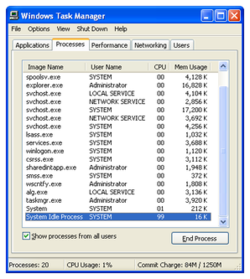
1ـ افتح إدارة المهام عن طريق الضغط على ازرار
ـ Ctrl + Alt + Delete
في وقت واحد من لوحة المفاتيح.
او عن طريق مربع التشغيل RUN و اكتب الامر taskmgr.exe
2 ـ ثم في الإطار الذي يظهر ، افتح علامة التبويب الثاني Processes
3ـ ثم حدد عملية المسببة فى توقف الجهاز واضغط فوق إنهاء العملية اسفل المربع .
ثم تأكيد.
4ـ ثم اضغط فوق القائمة ملف واضغط فوق مهمة جديدة.
5ـ ثم أدخل عليها في مربع النص ، ثم اضغط فوق موافق.


الاشتراك في:
الرسائل (Atom)


